İhtiyaç Fazlası Abonelikler İçin 15 Dakikada Tasarruf Şablonu
Günümüzde birden çok dijital hizmet için ödeme yapmak hayatın bir parçası haline geldi. Peki, gerçekten kullandığınız abonelikler için ay sonunda fazla ödeme yapıyor musunuz? Bu yazı, ihtiyaç fazlası abonelikleri tek ekranda hızlıca tespit edip 15 dakikada kapatma şablonu ile tasarruf etmenin yollarını anlatıyor. Adım adım yaklaşım, gerçek dünya örnekleri ve uygulanabilir araçlar sunar. Hızlı bir tarama ile bile aylık giderinizi anlamlı ölçüde azaltabilirsiniz.
- İhtiyaç Fazlası Aboneliklerin Önemi ve Tasarrufun Temelleri
- 15 Dakikada Tespit Planı: Tek Ekranlı Takip ve Kapatma Şablonu
- Envanter Oluşturma ve Kategorilendirme İçin Adımlar
- Kapatma Şablonu ile Hemen Tasarruf Sağlama
- Gerçek Hayattan Örnekler ve Uygulama
- Gelecek İçin Kalıcı Alışkanlıklar ve Otomasyon
- Sık Sorulan Sorular
Neden Önemli? İhtiyaç Fazlası Abonelikler ve Tasarrufun Temelleri
Birçok birey ve aile, kullanılmayan abonelikler nedeniyle her ay anlamsız bir harcama yapıyor. Uzmanlar, bu tür aboneliklerin toplam gideri zaman içinde önemli ölçüde artırabildiğini belirtiyor. Basit bir envanter ile bile aylık giderinizi %10-20 aralığında azaltmak mümkün olabilir. (Kesin rakamlar kişisel kullanıma ve servis sayılarına göre değişir; yaklaşık bir çerçeve sunuyoruz.)
İhtiyaç fazlası aboneliklerin en temel sorunları arasında çift ödemeler, tekrar eden faturalandırmalar ve farkında olmadan sürdürülmüş uzun dönem üyelikler yer alır. Bu nedenle, tek ekranlı bir takip sistemi kurmak, hangi servislerin gerçekten kullanıldığını görmeyi kolaylaştırır ve gereksiz kalemleri kapatma kararını hızlandırır.
15 Dakikada Tespit Planı: Tek Ekranlı Takip ve Kapatma Şablonu
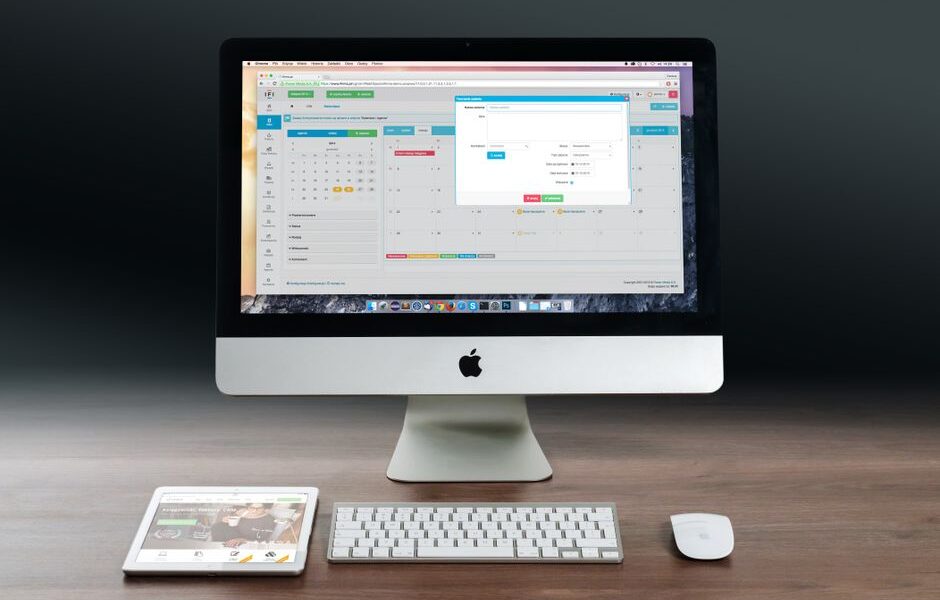
Bu plan, 15 dakika içinde basit bir envanter ile başlayıp kapatma kararını alan bir sprint olarak tasarlandı. Öncelikle tek bir ekran üzerinde tüm aboneliklerin özetlendiği bir tablo hayata geçirilir. Ardından hangi hizmetlerin gerçekten kullanıldığına dair net kriterler belirlenir. Son adımda ise kapatma işlemleri için hazır bir şablon kullanılır. (Peki ya şu an için en iyi yöntem nedir?)
- Bir ekranlı bakış: Tüm abonelikleri tek bir liste halinde görün, giderler ve kullanım yoğunluğu yan yana olsun.
- Donanım ve yazılım saklama: Kayıtlı ödeme yöntemlerini kontrol et; otomatik yenilemelerin etkisini görmek için bir son kullanma tarihi not edin.
- Karar kriterleri: Aylık maliyet, son 3 ay içinde hiç kullanılmayan abonelikler, gereksiz tekrarlayan hizmetler.
Bu adımlar, hızlı bir tasarruf elde etmek için gerekli olan kilit verileri tek ekranda toplamaya yarar. Özellikle zamana karşı yarıştığımız durumlarda, karar alma süresi büyük fark yaratır.
Envanter Oluşturma ve Kategorilendirme İçin Adımlar
Tek ekranda net bir tablo oluşturmak için şu kategorilere odaklanın:
- Gereklilik: Temel hizmetler (telefon faturası, güvenlik, e-posta vb.).
- Şüphe: Bazen deneme sürümü olduğu halde devam eden abonelikler.
- Kullanım sıklığı: Son 30 gün içinde en az bir kez açılan hizmetler.
- Fiyat ve sözleşme durumu: İndirimler, yenileme tarihi ve iptal politikaları.
Önerilen tek ekranlı şablon şu sütunları içersin: Abonelik Adı, Hizmet/Katılım, Aylık Maliyet, Son Kullanım Tarihi, Faturalama Periyodu, Kapatma Durumu, Notlar. Bu basit çerçeve, hangi aboneliklerin gerçekten işe yaradığını görmeyi kolaylaştırır ve karar sürecini hızlandırır.
Kapatma Şablonu ile Hemen Tasarruf Sağlama
Kapatma sürecini hızlandırmak için önceden hazırlanmış bir taslak kullanın. Şablon, hizmet sağlayıcılara nasıl bildirimde bulunacağınızı ve hangi bilgileri vermeniz gerektiğini kapsamalıdır. (İşte temel elemanlar: Kimlik doğrulama, Abonelik adı, Son ödeme tarihi, Geri ödemeler ve iptal prosedürü.)
Bir örnek akış şu şekildedir: Öncelikle hangi aboneliği kapatacağınıza karar verin, ardından destek sayfası veya müşteri hizmetleri aracılığıyla iptal edin. Uygun bir iletişim kanalı seçin, iptal onayını alın ve son faturayı kontrol edin. Şablon, bu süreci adım adım yönlendirir; isminize uygun şekilde özelleştirin ve tekrarlayan hataların önüne geçin.
Gerçek Hayattan Örnekler ve Uygulama
İşte çeşitli abonelik türlerinde uygulanabilir pratikler:
- Streaming hizmetleri: Aylık çoklu kataloglar yerine tek ihtiyacınızı karşılayan paketleri tercih edin; çift abonelikler için aile paylaşım planlarını deneyin.
- Bulut depolama: Gereklilikleriniz azaldığında depolama kapasitesini küçültün veya temin sürelerini kısaltın.
- Çeşitli uygulama abonelikleri: Deneme sürümü bitmeden önce kullanım alışkanlıklarını analiz edin; 2 ayda bir inceleme yapın.
Bu yaklaşım, kişisel finansı güçlendirir; çoğu kullanıcı için tatmin edici sonuçlar sağlayabilir. Deneyimlerimize göre, doğru kriterler ile 1-2 aylık süre içinde toplam giderinizde belirgin düşüşler görmek mümkün olabilir.

Gelecek İçin Kalıcı Alışkanlıklar ve Otomasyon
Bir kez kurduğunuz tek ekranlı takip, artık bir rutin haline getirilebilir. Aylık olarak kısa bir kontrol yapılması en iyi uygulamadır. Otomatik hatırlatıcılar kurmak, unutulması muhtemel aboneliklerin kapanmasını sağlar. Ayrıca, yeni bir abonelik eklediğinizde bu ekranı hemen güncellemek, gelecekteki tasarruflar için kritik öneme sahiptir.
Sonuç olarak, ihtiyaç fazlası abonelikleri kontrol altında tutmak, finansal sağlığınız açısından büyük fayda sağlar. Su an için en iyi yöntem olarak tek ekranlı takip ve kapatma şablonu önerilir.
Sık Sorulan Sorular
Sık Sorulan Soru: İhtiyaç fazlası abonelikleri tespit etmek için hangi adımlar hızlıdır?
Cevap: Öncelikle tüm hizmetleri tek bir tabloya aktarmak, ardından son kullanım ve faturalama periyodlarını karşılaştırmak en hızlı yoldur. 15 dakikalık bir tarama çoğu durumda yeterlidir.
Sık Sorulan Soru: Kapatma süreci nasıl güvenli ve sorunsuz çalışır?
Cevap: Kapatma için önceden hazırlanmış şablonu kullanın; oturum açma bilgilerinin doğru olduğundan emin olun; iptal onayını alın ve son faturayı kontrol edin.
Sık Sorulan Soru: Tek ekranlı takibi hangi araçla kurmalı?
Cevap: Basit bir tablo oluşturarak başlamak en etkilisidir. İlerleyen aşamada Excel/Google Sheets veya güvenli bir bütçe uygulaması üzerinden merkezi bir gösterge paneli oluşturabilirsiniz.